
PDF zusammenfügen: App für Android, offline
Um PDFs am Android-Handy zusammenzufügen, öffnen Sie Kyneto PDF, tippen auf dem Startbildschirm auf PDFs zusammenfügen, wählen die Dateien aus, ziehen sie in die gewünschte Reihenfolge und exportieren. Das fertige Dokument entsteht auf dem Gerät, ohne Upload und ohne Verbindung.
Ein Mandant schickt einen Vertrag über drei E-Mails. Eine Scanner-App legt jede Seite als eigene Datei ab. Jemand bittet um „bitte ein PDF“. Die übliche Antwort ist eine Website, die alles hochgeladen haben will — und genau das geht bei Gehaltsabrechnung, Ausweis oder unterschriebenem Vertrag nicht.
So geht es
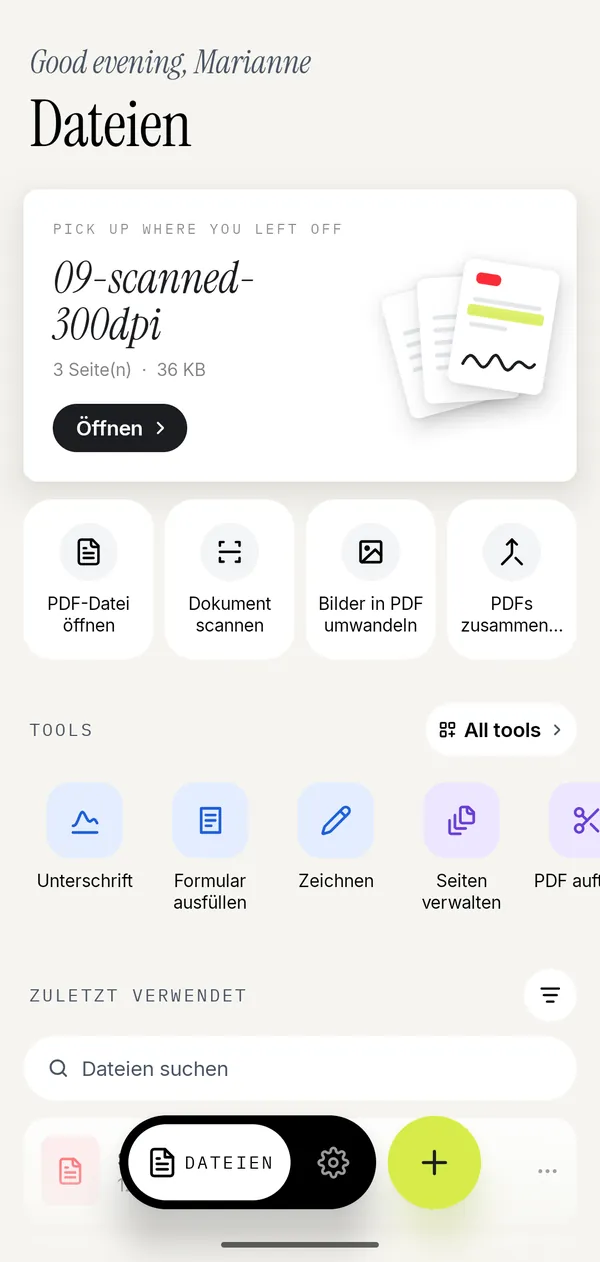
- Kyneto PDF öffnen und auf PDFs zusammenfügen tippen.
- Die gewünschten PDFs auswählen, mehrere auf einmal sind möglich.
- In die richtige Reihenfolge ziehen. Die Reihenfolge der Liste ist die Reihenfolge im Ergebnis.
- Exportieren. Das zusammengefügte PDF liegt auf dem Gerät und lässt sich direkt aus der App teilen.
Hochgeladen wird an keiner Stelle etwas, das Ganze funktioniert also auch im Funkloch.
Unterschiedliche Seitenformate sind kein Problem
Ein zusammengefügtes Dokument übernimmt die Seitenformate seiner Quellen. A4 und Letter bleiben also nebeneinander in ihrer ursprünglichen Größe stehen. Wer das vereinheitlichen will, schneidet die abweichenden Seiten hinterher mit Ränder zuschneiden zu.
Dasselbe gilt für die Ausrichtung: Eine Querformatseite bleibt quer. Kam eine Seite aus dem Scanner seitlich heraus, lässt sie sich in Seiten verwalten drehen — vor oder nach dem Zusammenfügen.
Fotos zu einem PDF machen
Die zweite häufige Variante lautet: „Ich habe acht Fotos von einem Formular und brauche ein PDF.“ Dafür gibt es Bilder in PDF umwandeln auf dem Startbildschirm. Bilder auswählen, Seitenformat festlegen, fertig ist ein Dokument mit einem Bild pro Seite. Danach lässt sich alles wie bei jedem anderen PDF sortieren, zuschneiden und komprimieren.
Fotografieren Sie Papier und keinen Bildschirm, nehmen Sie besser Dokument scannen: Die Kamera erkennt die Seitenkanten, richtet die Perspektive gerade und liefert ein deutlich saubereres Ergebnis als ein rohes Foto.
Und in die andere Richtung?
Die Gegenaufgabe kommt genauso oft vor: ein großes PDF, und gebraucht wird nur ein Teil.
- Aufteilen zerlegt das Dokument in mehrere Dateien: nach Seitenbereichen, alle N Seiten, eine Datei pro Seite oder nach Dateigröße.
- Seiten extrahieren behält nur die ausgewählten Seiten und speichert sie als ein neues Dokument.
Umgangssprachlich heißt beides „aufteilen“, die Ergebnisse sind aber verschieden. Wer die Seiten 4 bis 7 als einen Anhang braucht, will extrahieren.
Noch zwei Hinweise
- Ist eine Datei passwortgeschützt, öffnen Sie sie zuerst mit dem Passwort. Anschließend lässt sich das Passwort für die Kopie entfernen, die Sie weitergeben.
- Ist das Ergebnis für ein Formular zu groß, komprimieren Sie es auf eine eingetippte Zielgröße und prüfen vorher die Schätzung.
- Beim Zusammenfügen wird nichts neu kodiert, die Seiten verlieren also keine Qualität.
Häufige Fragen
Wie füge ich am Handy mehrere PDFs zu einem zusammen?
Kyneto PDF öffnen, PDFs zusammenfügen antippen, Dateien hinzufügen, in die Reihenfolge ziehen, exportieren.
Geht das kostenlos?
Die App ist kostenlos installierbar. In der kostenlosen Stufe ist die Zahl der Exporte begrenzt, ein Abo hebt die Grenze auf.
Funktioniert das Zusammenfügen ohne Internet?
Ja, vollständig. Es gibt keinen Server, an den etwas geschickt werden müsste.
Wie ändere ich die Reihenfolge der Dokumente?
Vor dem Export die Dateien in der Liste verschieben. Die Listenreihenfolge ist die Reihenfolge im PDF.
Kann ich Fotos und PDFs mischen?
Ja. Fotos zuerst mit „Bilder in PDF umwandeln“ oder „Dokument scannen“ in ein PDF verwandeln und dieses dann zusammenfügen.
Kostenloser Download. Ohne Konto, ohne Upload.