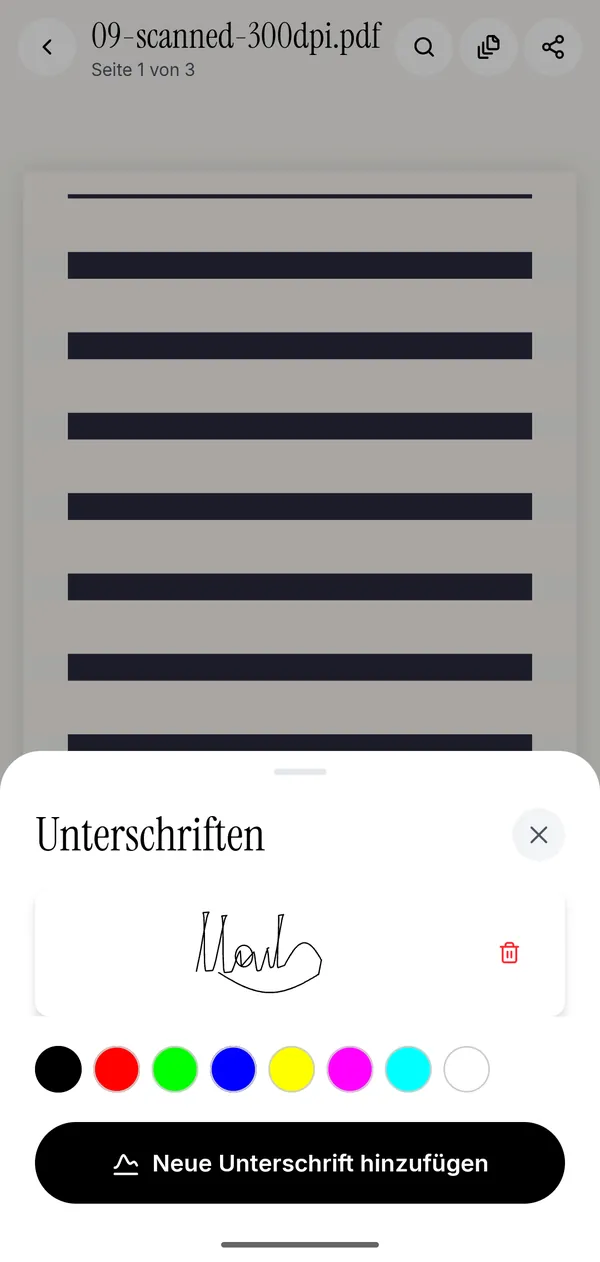
PDF unterschreiben am iPhone: ausfüllen, signieren, teilen
PDF unterschreiben am iPhone mit „Markieren“ oder einer App: Unterschrift speichern, Formular ausfüllen, zurückschicken. Und was sie rechtlich nicht ist.
 Kyneto PDF
App holen
Kurze, praktische Anleitungen rund um PDF-Dateien auf dem Handy.
PDF unterschreiben am iPhone mit „Markieren“ oder einer App: Unterschrift speichern, Formular ausfüllen, zurückschicken. Und was sie rechtlich nicht ist.
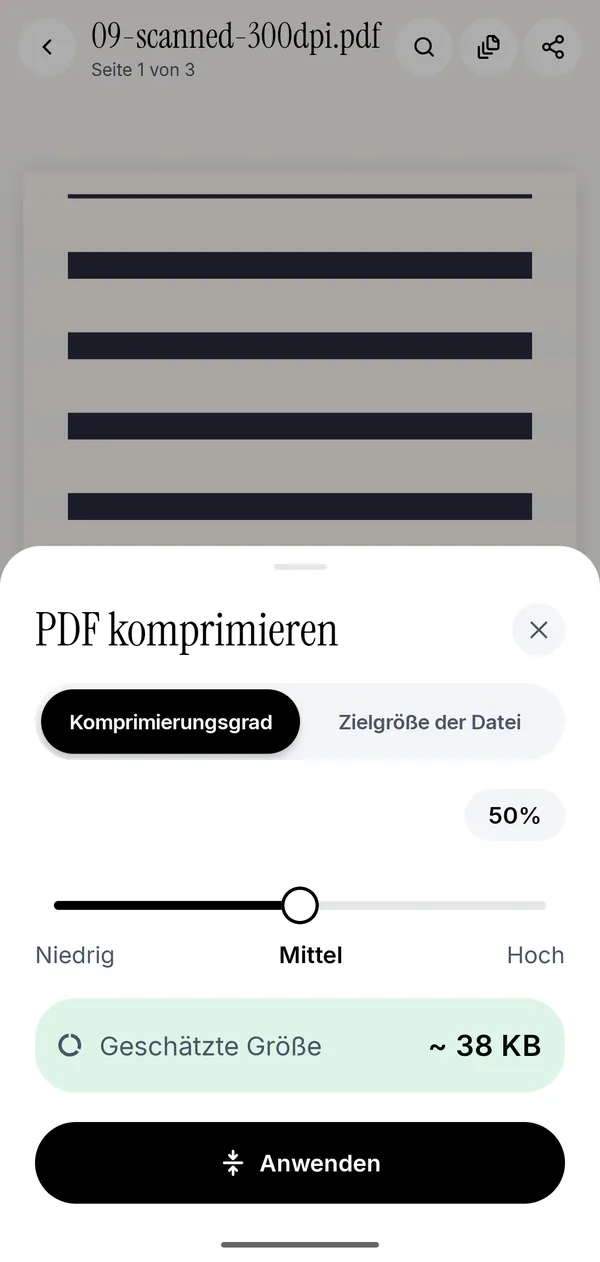
PDF verkleinern am iPhone, bis es durchs Upload-Formular passt: was Vorschau und Kurzbefehle schaffen und wie Sie eine Zielgröße in MB eintippen.
PDF zusammenfügen am iPhone: der Weg über die App Dateien, wo er aufhört, und wie Sie PDFs und Fotos in fester Reihenfolge zu einem Dokument machen.
Die Kamera als Scanner nutzen, die Seite automatisch geraderücken und per OCR durchsuchbar machen. Alles auf dem Gerät, ohne Upload.
Unterschrift einmal mit dem Finger zeichnen, auf die Seite ziehen und das signierte PDF teilen. Ohne Drucker, ohne Konto, ohne Upload.
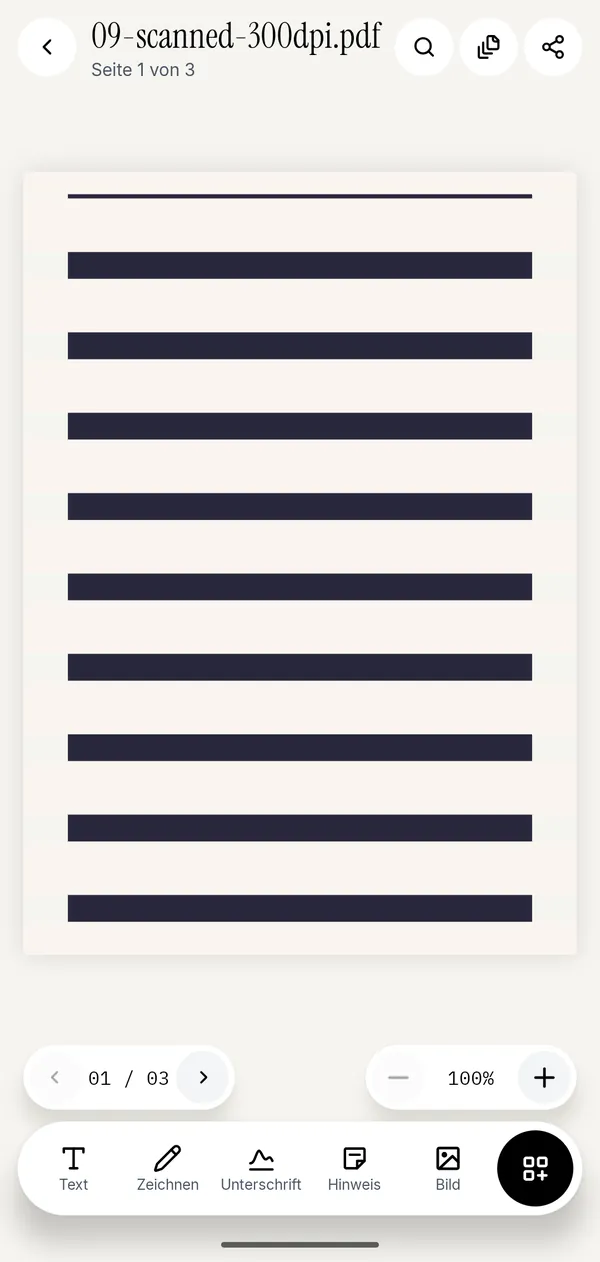
Geschütztes PDF mit seinem Passwort öffnen und eine Kopie speichern, die ohne Abfrage aufgeht. Alles auf dem Telefon, nichts wird hochgeladen.
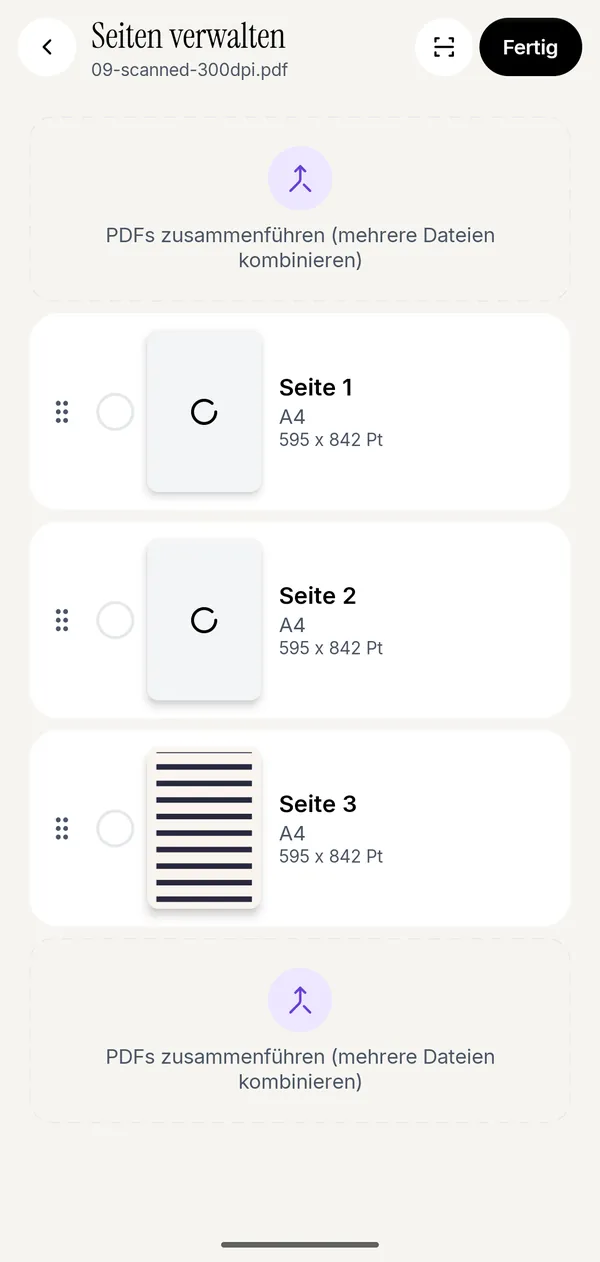
Seiten aus einem PDF löschen, neu anordnen, drehen oder als eigenes Dokument extrahieren. Direkt am Telefon, ohne Rechner und ohne Upload.
Zielgröße eintippen und komprimieren. Das PDF wird auf dem Telefon kleiner und wird dabei an keinen Server geschickt.
Mehrere PDFs am Handy zu einem Dokument verbinden, in der Reihenfolge, die Sie festlegen. Ohne Upload, ohne Konto, auch ohne Internet.